
Schritt 1: Browser – Mikrofonzugriff erlauben
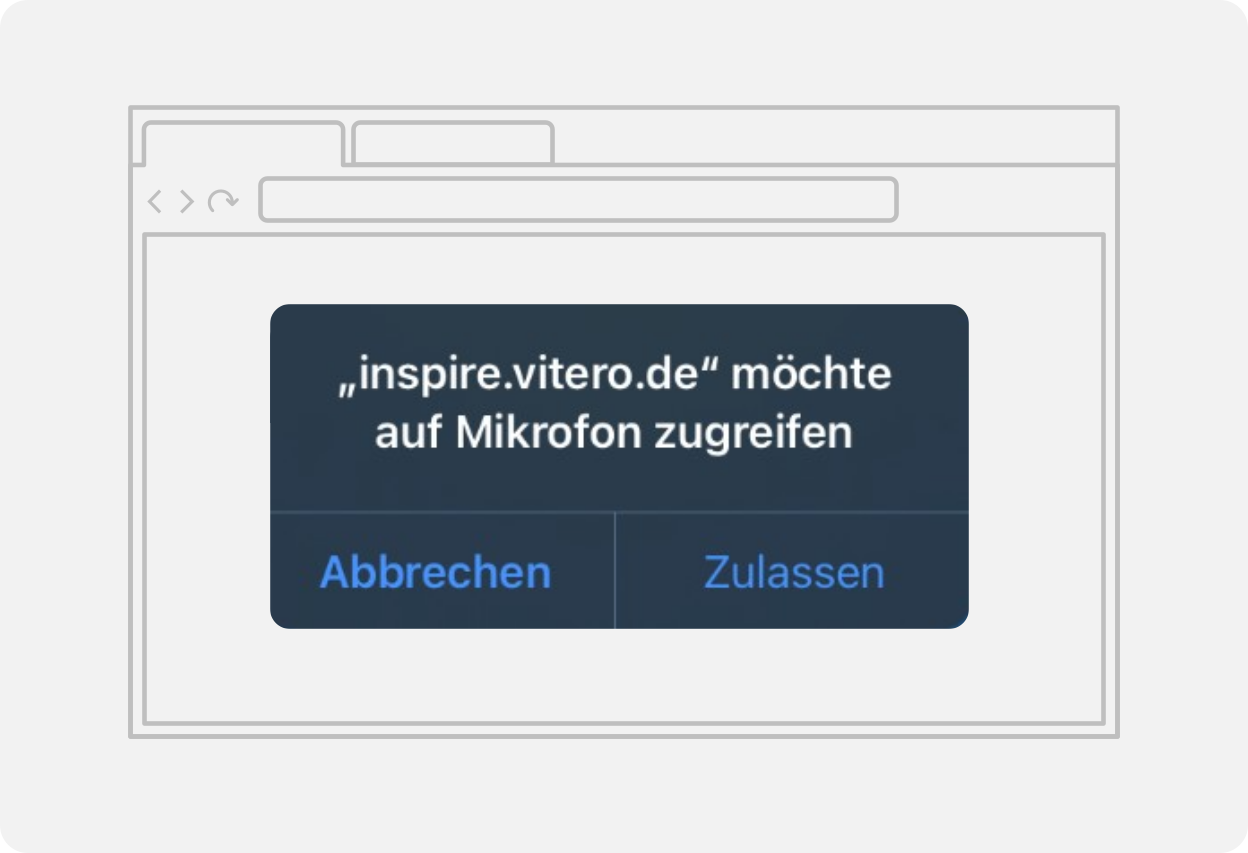
- Melden Sie sich im Browser [Safari] in vitero inspire an und betreten Sie Ihren gewünschten Raum.
- Anschließen erscheint automatisch der Zugriffsdialog für das Mikrofon. Klicken Sie auf [Erlauben], um das Mikrofon freizugeben und dadurch im virtuellen Raum sprechen zu können.
- Sollte Ihnen der Dialog nicht angezeigt werden, können Sie diesen manuell öffnen, indem Sie die App [Einstellungen] aufrufen und zum Punkt [Safari] wechseln. Öffnen Sie unter [Einstellungen für Websites] den Punkt [Mikrofon]. Über [Mikrofonzugriff auf allen Websites] können Sie [Erlauben] wählen. Anschließend wird Ihnen ein Haken angezeigt.
Schritt 2: Endgerät – Lautstärke anpassen
- Schließen Sie wenn möglich ein Headset (Kopfhörer und Mikrofon) an Ihrem Endgerät an.
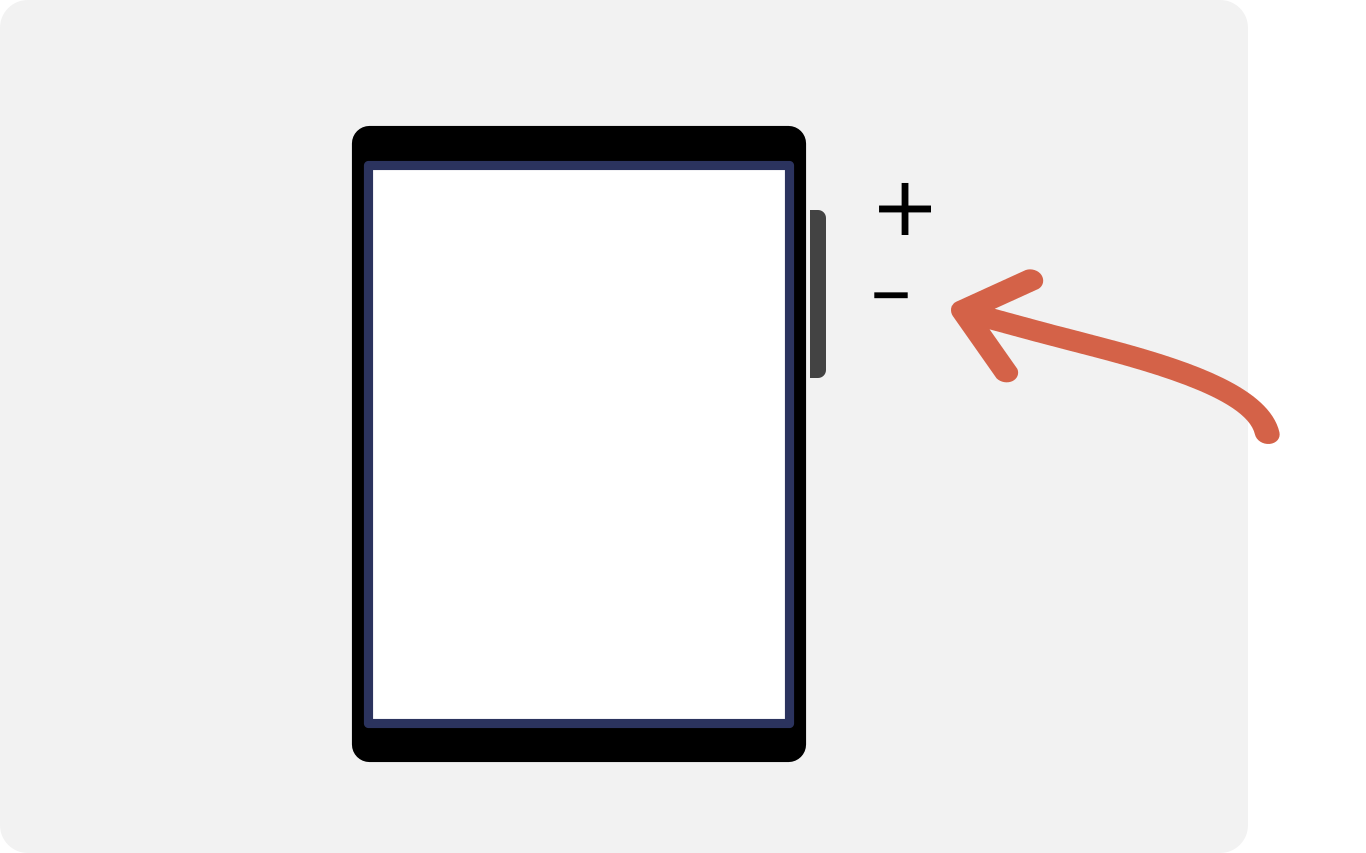
- Stellen Sie die gewünschte Lautstärke direkt am Endgerät mittels Ihrer [Lautstärke-Taste] ein.
Schritt 3: vitero inspire – Telefoneinwahl verwenden
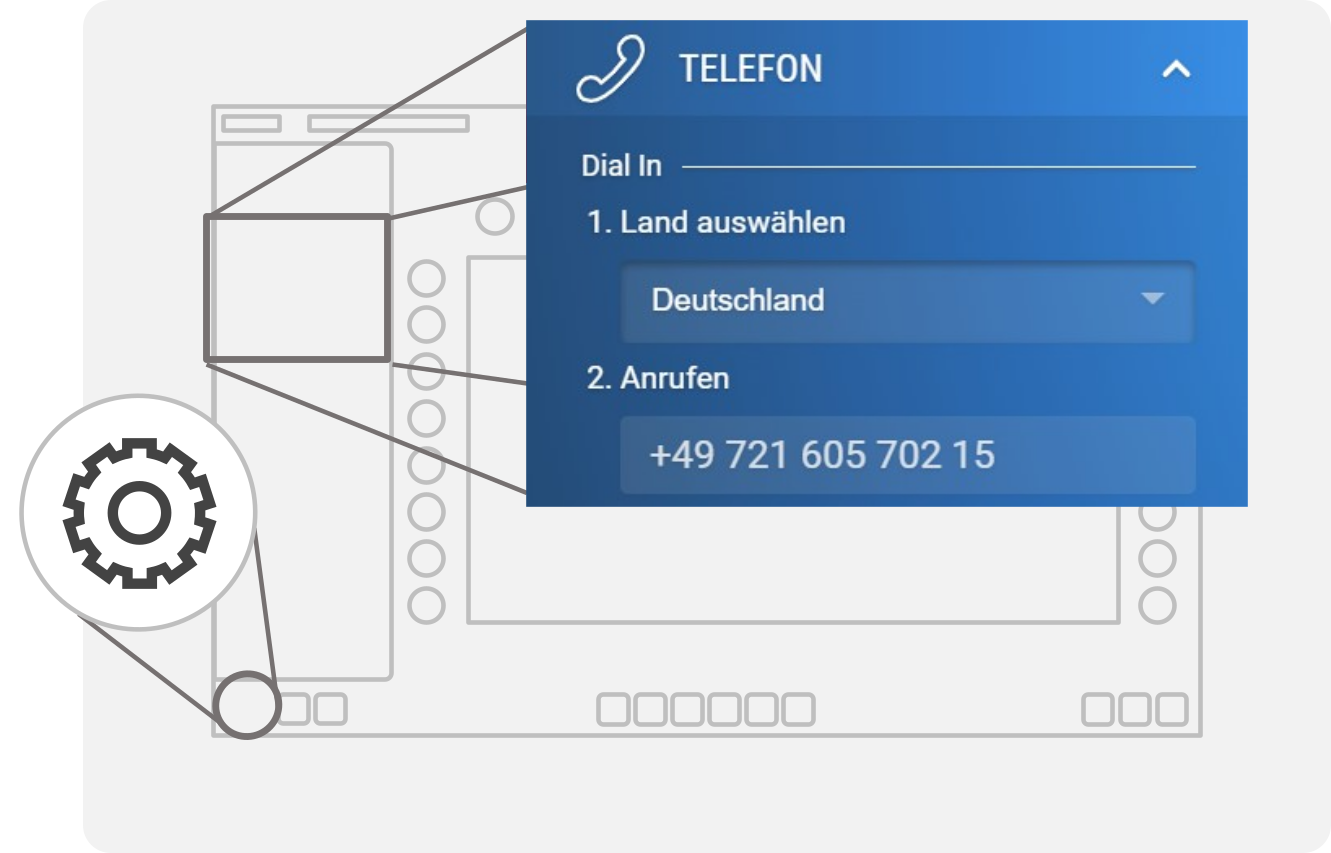
- Im virtual team room öffnen Sie das Menü [Telefon] über die [Einstellungen] im Bereich [Einstellungen & Freigabe].
- Option 1: Sie rufen selbst an. Wählen Sie die angegebene Nummer Ihres Landes und geben nacheinander Ihren Zugangscode und Ihre Teilnehmer PIN ein.
- Option 2: Sie möchten angerufen werden. Tragen Sie in das vorhandene Feld Ihre Telefonnummer ein. Sobald Ihr Telefon klingelt, nehmen Sie ab und geben Ihre Teilnehmer PIN ein.
- An Ihrem Avatar erscheint ein Telefonhörer. Nun sind Sie per Telefon eingewählt.